
如果你是《我的世界》老玩家,第一次碰《我的世界:地下城》这个“弟弟作品”,多半会被各种版本、平台绕晕:有国区没?要不要梯子?微软商店又在哪儿?这篇就当我陪你从头走一遍,把 Win10 微软商店版本从“看见”到“玩上”的完整流程讲清楚。
下面所有步骤,我都按照“普通玩家第一次接触”的视角来讲,你照着做就行。
一、先搞清楚:你要买的是哪个版本
《我的世界:地下城》(Minecraft Dungeons)能玩的地方不少:Xbox、PlayStation、Switch、PC 各个平台都有,还分普通版、豪华版、终极版之类。
这篇只聊一个:
Windows 10 / 11 上,通过微软商店(Microsoft Store)购买的 PC 版本。
它大致有几个特点:
- 只能在 Win10/Win11 上玩,Win7 就别折腾了;
- 购买和下载都走微软商店,不是 Steam,也不是启动器那套;
- 登录用的是微软账号(Outlook/Hotmail/Live 邮箱那类都算),不是国服通行证。
如果你就是想在自己的 Win10/11 电脑上轻松开局刷图,那微软商店版就够用了。
二、开动前的准备:确认几件小事
别着急打开商店,先确认这些:
-
系统版本
- 打开电脑“设置”→“系统”→“关于”,看一下是不是 Windows 10/11 正式版。
- 公司机、学校机如果限制了微软商店或安装权限,后面可能会卡住,这就没办法了。
-
网络环境
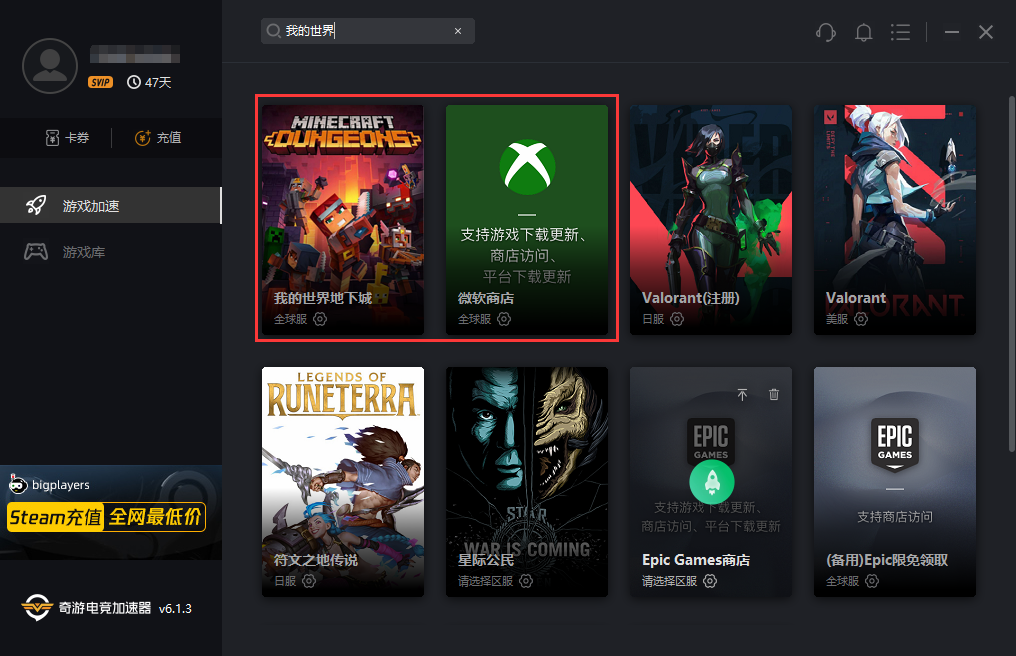
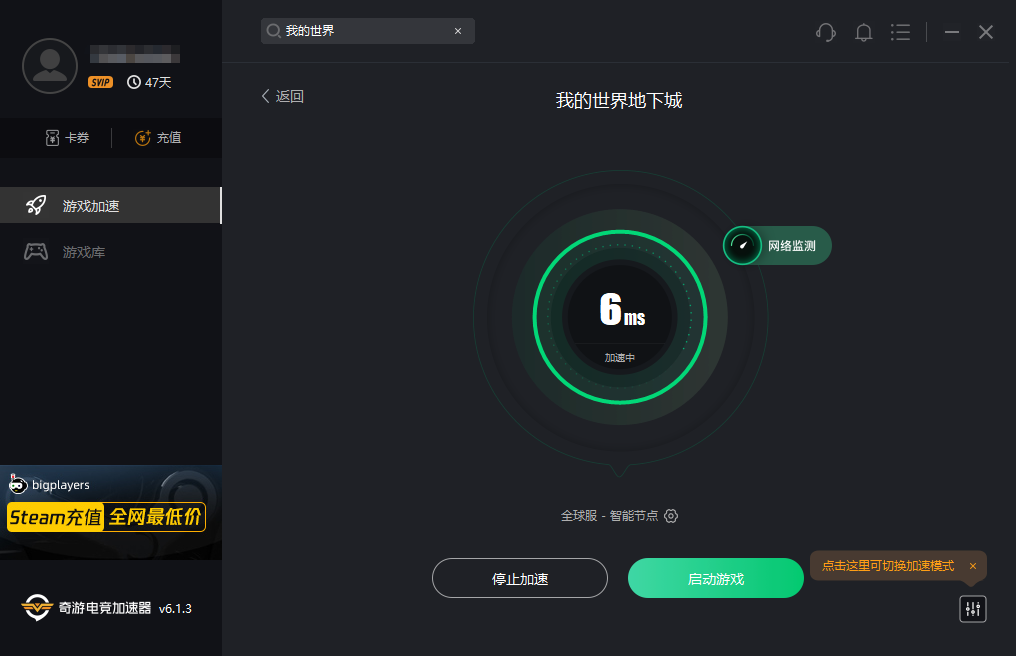
- 访问微软商店时,部分地区网络不太稳定,有时会出现页面加载不完整、结算失败等情况。
- 不是强制要“特殊上网环境”,但自己心里要有数:万一商店打不开,问题大概率在网络。
-
微软账号
- 没账号:去微软官网或直接在商店里注册一个,准备一个常用邮箱就行。
- 有 Xbox/Game Pass 之类的账号,也能直接用,就是同一套。
准备好这三样,再往下走会顺利很多。
三、找到游戏:两种常用入口
你要先“看见”这款游戏,然后才能买。
- 直接在微软商店里搜
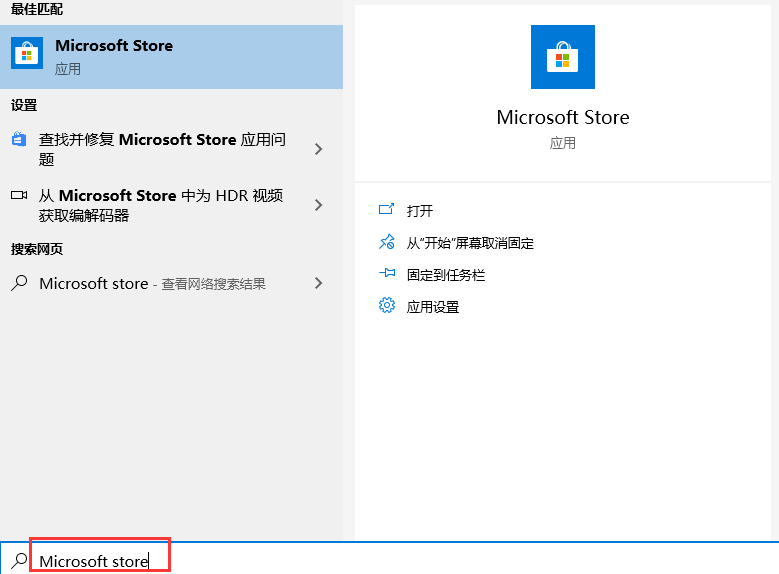
- 打开开始菜单,找一下“Microsoft Store”(微软商店);
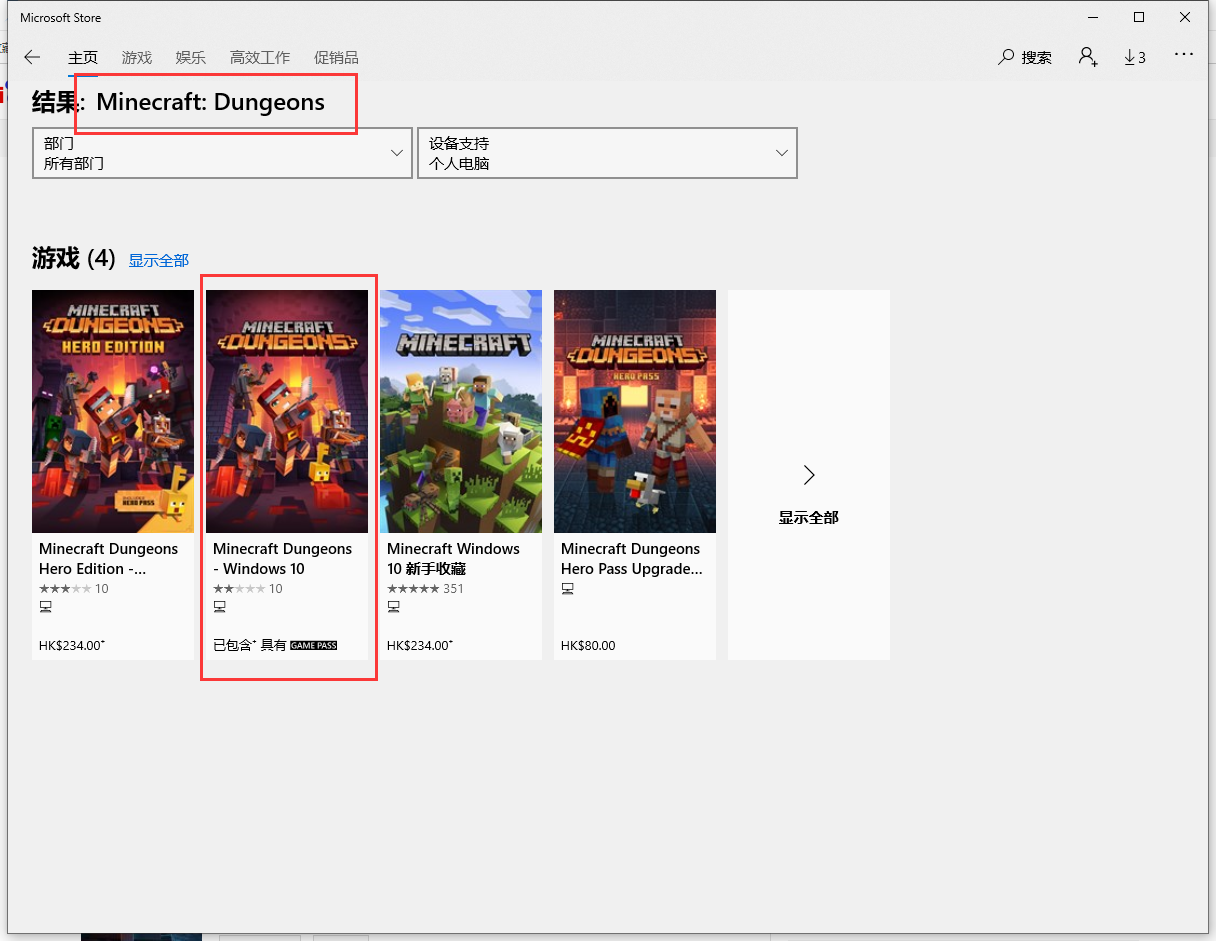
- 进入后,右上角有搜索框,输入:
Minecraft Dungeons或“我的世界 地下城”; - 搜索结果里,注意认准微软官方发行的那一条,开发商会写 Mojang/Microsoft Studios,图标是方块风格的地牢封面。
如果你这一步搜不到,先留心两件事:
- 商店是否能正常加载其它应用?
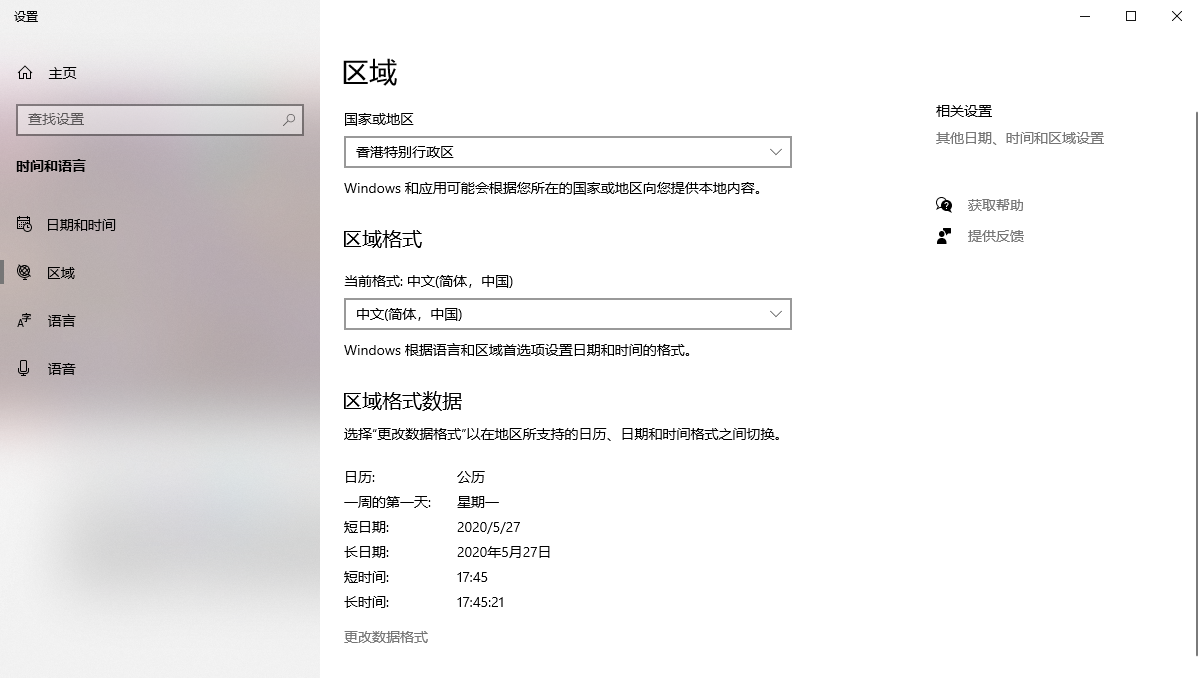
- 地区设置是不是很奇葩的区域(极个别地区会出现内容受限)?
- 通过浏览器跳转
有时候你在网页里看到《我的世界:地下城》的微软商店页面链接,点开后会问你“是否在 Microsoft Store 中打开”,允许即可。
这个方式本质上是绕过商店首页,直接跳到游戏详情页,适合商店搜索抽风时使用。
四、认准页面信息:别买错了
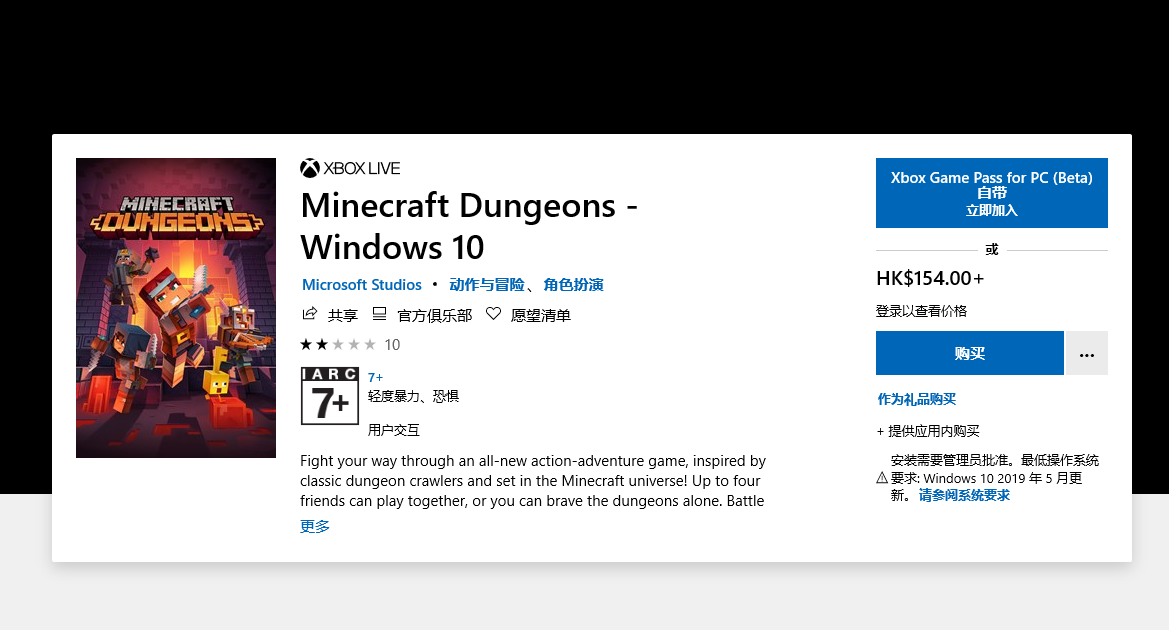
点进游戏详情页之后,别着急往下翻,先确认几件关键内容:
-
名称和版本
- 名称里应该明确写着 Minecraft Dungeons / 我的世界:地下城;
- 有些页面可能是 DLC、皮肤包、季票之类,价格可能更便宜,但那不是本体,一定看清标签里有没有写“需要本体游戏”。
-
平台和兼容性
- 页面里会标明这是适用于 Windows 10/11 的版本;
- 有些是“Play Anywhere”,意味着你在 Xbox 和 PC 上都能玩,这是额外福利。
-
价格与版本区别
一般会看到几种变体:- 标准版:只含本体;
- 豪华/终极版:多几套 DLC、皮肤或季票,价格更高。
你根据预算选就行,玩法核心是一样的。
如果对价格不敏感,直接上带全 DLC 的版本,后续不用再零碎补票。
五、购买流程:一步步来
确认页面无误之后,就可以走购买流程了:
-
登录微软账号
- 右上角如果显示“登录”,先点一下输入账号密码;
- 登录后,商店会自动跟你的系统账号关联,后面重装系统时,只要还用这个账号,就能重新下载。
-
点击购买按钮
- 页面会显示“购买”“获取”“安装”等按钮;
- 付费版本点“购买”,如果你有订阅(比如某些地区的 Game Pass),可能会出现“在此设备上安装”的按钮。
-
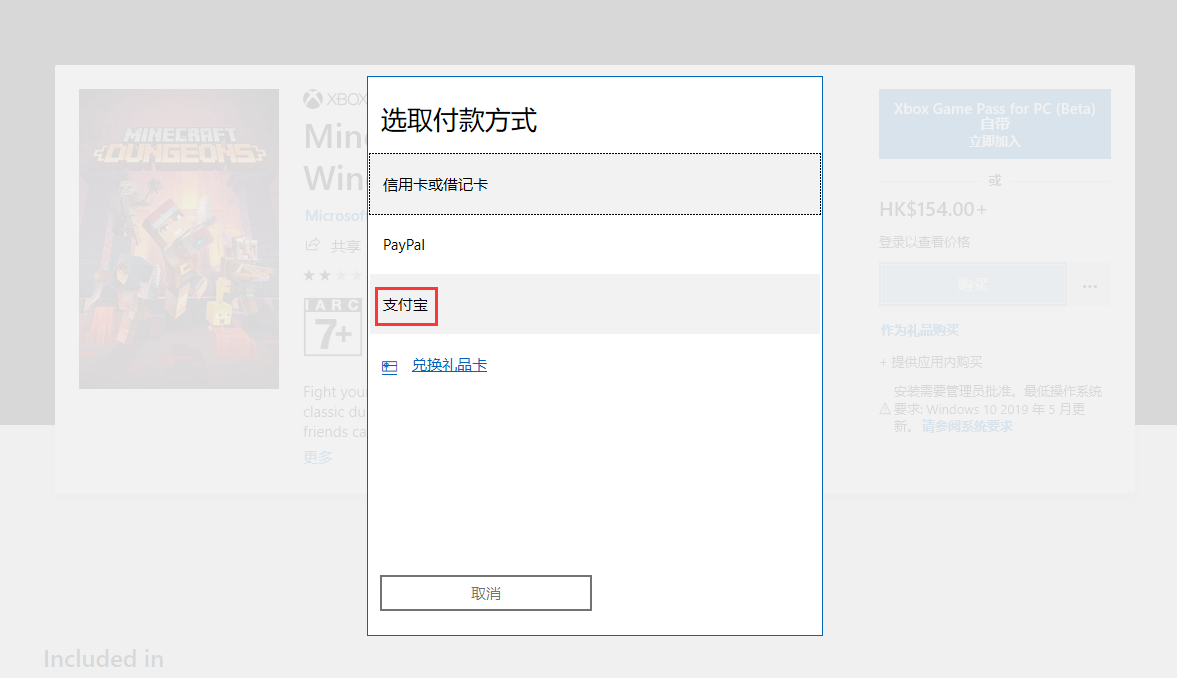
选择支付方式
按照你所在地区的情况,一般会支持:- 绑定的银行卡或信用卡;
- 部分地区支持本地支付渠道;
- 已充值到微软账户余额的金额。
整个支付流程和普通在线购物差不多,看提示操作即可,不会让你做什么奇怪的设置。
- 确认订单
- 最后一页一定会显示价格和订单摘要,认真看一眼;
- 确认之后,再点“购买”或“支付”,等页面提示成交就行。
订单完成后,你的微软账号就拥有了这款游戏的数字版所有权。
六、下载安装:别慌,时间看网速
购买完成,页面会出现安装相关按钮:
-
选择设备
- 如果你的账号同时登录了多台 Windows 设备,商店会让你选“要安装在哪台设备上”;
- 别选错,确认当前这台电脑的设备名。
-
开始下载
- 点击“安装”后,游戏会进入下载队列;
- 下载过程中可以在微软商店的“下载和更新”里看到进度,卡住不动的话,多半是网络问题,不是游戏的问题。
-
安装完成
- 下载结束后会自动安装,不需要手动找安装包;
- 完成后你可以在开始菜单、应用列表里找到“Minecraft Dungeons”图标,或者直接在商店页面点“启动”。
这里顺便提醒一下:
- 游戏体积不算特别夸张,但第一次下载还是建议留出足够的磁盘空间;
- 机械硬盘的老电脑,启动第一次会慢一点,这是正常现象。
七、第一次启动前,可以先检查两件小事
-
系统语言与区域
- 部分文字显示、商店内容跟系统地区设置有关;
- 如果你打算用中文游玩,系统最好也是中文环境,避免少数地方出现奇怪的混搭。
-
显卡驱动
- 《我的世界:地下城》对配置要求不算变态,但驱动太老也可能崩;
- 用 NVIDIA、AMD、Intel 自带的官网工具更新一下,能少踩不少坑。
这些都不是强制步骤,但做了以后稳定性会明显好一点。
八、进入游戏:登录、设置、开刷
第一次点开“Minecraft Dungeons”,一般会经历这几个环节:
-
微软/Xbox 登录确认
- 游戏可能会再次让你确认账号(跟商店账号保持一致就行);
- 按提示登录后,存档会绑定在这个账号上。
-
基础选项
- 提示你设置语言、亮度、音量这些,按各自习惯调一调;
- 配置不高的电脑可以先把画质设在中低,先保证流畅度。
-
新手上手
- 游戏流程比较直观,主线任务、装备掉落、附魔系统都很“刷子游戏”;
- 不懂某个机制的时候,稍微看一下游戏内提示就够用,不需要提前查一堆资料。
如果你之前玩过类似的 ARPG 或刷装备类游戏,上手会非常快。
九、常见问题的几个方向(只提思路,不乱编答案)
因为各地网络、账号、系统环境千差万别,具体报错我这边看不到,就不瞎猜。只是给你几个排查思路:
-
商店打不开 / 游戏详情页加载失败:
先看网络,随后看系统时间是否正确,有些认证对时间比较敏感。 -
已经购买但看不到安装按钮:
确认你登录的是同一个微软账号;再看当前系统版本是不是符合要求。 -
下载速度很慢或反复中断:
大概率是网络线路问题,只能换时间段或换网络环境试试。
这些问题如果真遇上了,带着具体报错提示去搜,一般都能找到对应的解决办法,我这边不编造“万能一招”糊弄你。
十、最后说一句
微软商店版本的《我的世界:地下城》,说复杂不复杂,说简单也容易被各种小细节折腾到。你大概只需要记住一条主线:
“有一个稳定的 Win10/11,配一个能登录的微软账号,然后在微软商店里找到《我的世界:地下城》,买下、装上、登上,就这么回事。”
如果你在某个具体步骤卡住了,告诉我你停在哪个界面、看到什么提示,我再帮你把那一步拆开讲清楚。毕竟游戏是用来放松的,不是让你和商店斗智斗勇的。