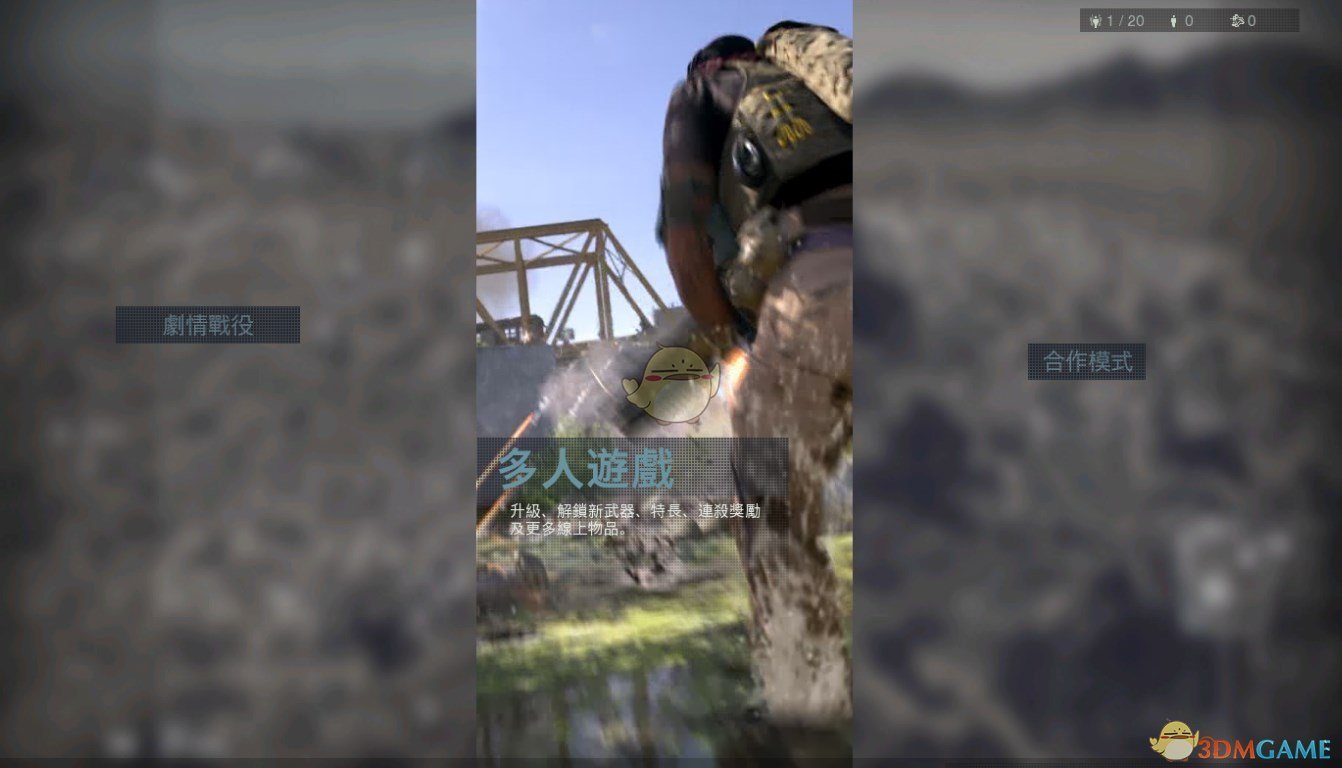

《使命召唤16:现代战争》这游戏本身挺硬核的,但有些玩家还没被敌人打死,就已经被“闪退”气死了——刚进游戏、选完模式,甚至开局几秒钟,电脑直接弹回桌面,啥提示也没有,体验非常糟心。
下面这套处理思路,来自玩家“电工小叮当”的亲身踩坑,算是一步步排查下来总结出来的。你可以按顺序试,哪一步解决了就不用往后折腾了。
先从游戏本身的运行方式下手
第一步,先试试最基础、也是最容易被忽略的一招:
在战网或你放游戏的文件夹里,找到《使命召唤16:现代战争》的启动程序,鼠标右键点属性。
- 切到“兼容性”这个标签页
- 把“在 Windows 10 中的全屏优化”相关选项给取消(有的系统显示叫全屏优化/全屏兼容之类的)
- 勾上“以管理员身份运行此程序”
- 应用并确定,然后重新进游戏试一下
有些人就是卡在权限和全屏兼容上,关掉这两个冲突点之后,游戏就能安稳跑起来了。
如果还是闪退,开始排查软件冲突
如果上面的设置改完还是照样闪退,那就要考虑是不是电脑里某些软件跟游戏不对付了。玩家“电工小叮当”实际试下来,问题就出在这块。
- 完整卸载鲁大师
先从鲁大师下手:
- 打开控制面板
- 找到“程序和功能”(或“卸载程序”)
- 在列表里找到“鲁大师”,直接卸载干净
卸完之后重启一下电脑,再试着打开游戏,看会不会好一些。
- 发现还是闪退?继续排除安全软件
如果卸载鲁大师之后,游戏依旧说崩就崩,那就继续查。
“电工小叮当”接着把自己电脑里的 360 也卸了,结果还是不行——说明问题还藏着。
关键在这:别忘了手机模拟器这一类东西
很多人装鲁大师的时候,会顺带装上一些附赠的手机模拟器,你平时可能根本没注意,但它们会在后台常驻,对部分游戏造成冲突。
“电工小叮当”后来是这么找到问题源头的:
- 先回到控制面板的“卸载程序”里,翻了一圈,发现并没有明显叫“手机模拟器”的程序
- 怀疑它可能是以别的名字藏起来,于是直接用系统搜索来找
在“此电脑”的搜索框里输入:lds
搜索完成之后,出现了一个叫 Ldsgamemaster 的文件夹。点进去看一看,发现里头就是那套随鲁大师一起装上的手机模拟器相关内容。
接下来就是把这套东西彻底卸掉:
- 如果里面自带卸载程序,直接运行卸载
- 卸完之后把相关残留文件清一下(别乱删系统文件,只删你确定是模拟器的那部分)
处理干净后再打开游戏,这一次,“电工小叮当”的闪退问题终于彻底消失了,可以正常玩了。
简单总结一下排查顺序
如果你也遇到《使命召唤16:现代战争》频繁闪退,可以按这个顺序来:
-
修改游戏启动属性
- 关掉 Windows 10 全屏相关优化
- 勾选“以管理员身份运行”
-
卸载鲁大师
- 控制面板 → 卸载程序 → 找到并卸载“鲁大师”
-
检查并卸载可能有冲突的安全软件
- 比如 360 等,如果你怀疑它们跟游戏有冲突,可以暂时卸载后测试
-
留意随软件附带的手机模拟器
- 控制面板里找不到,就在“此电脑”搜索框里搜
lds - 找到
Ldsgamemaster这类文件夹,确认是模拟器,再按步骤卸载
- 控制面板里找不到,就在“此电脑”搜索框里搜
如果你也是被闪退折腾得头大,可以按这个思路一步步试。每个人电脑装的软件不一样,冲突点不一定完全相同,但这种“先从权限和兼容性入手,然后排查第三方工具和模拟器”的套路,大部分射击游戏、网游都适用。
如果你照着做了还是没解决,可以把你的配置、装的软件大概列一下,我再帮你一起琢磨还有哪些可能的冲突点。
(本文整理自玩家实测分享,信息来自互联网公开内容,如有涉及权利问题,请联系平台处理。)