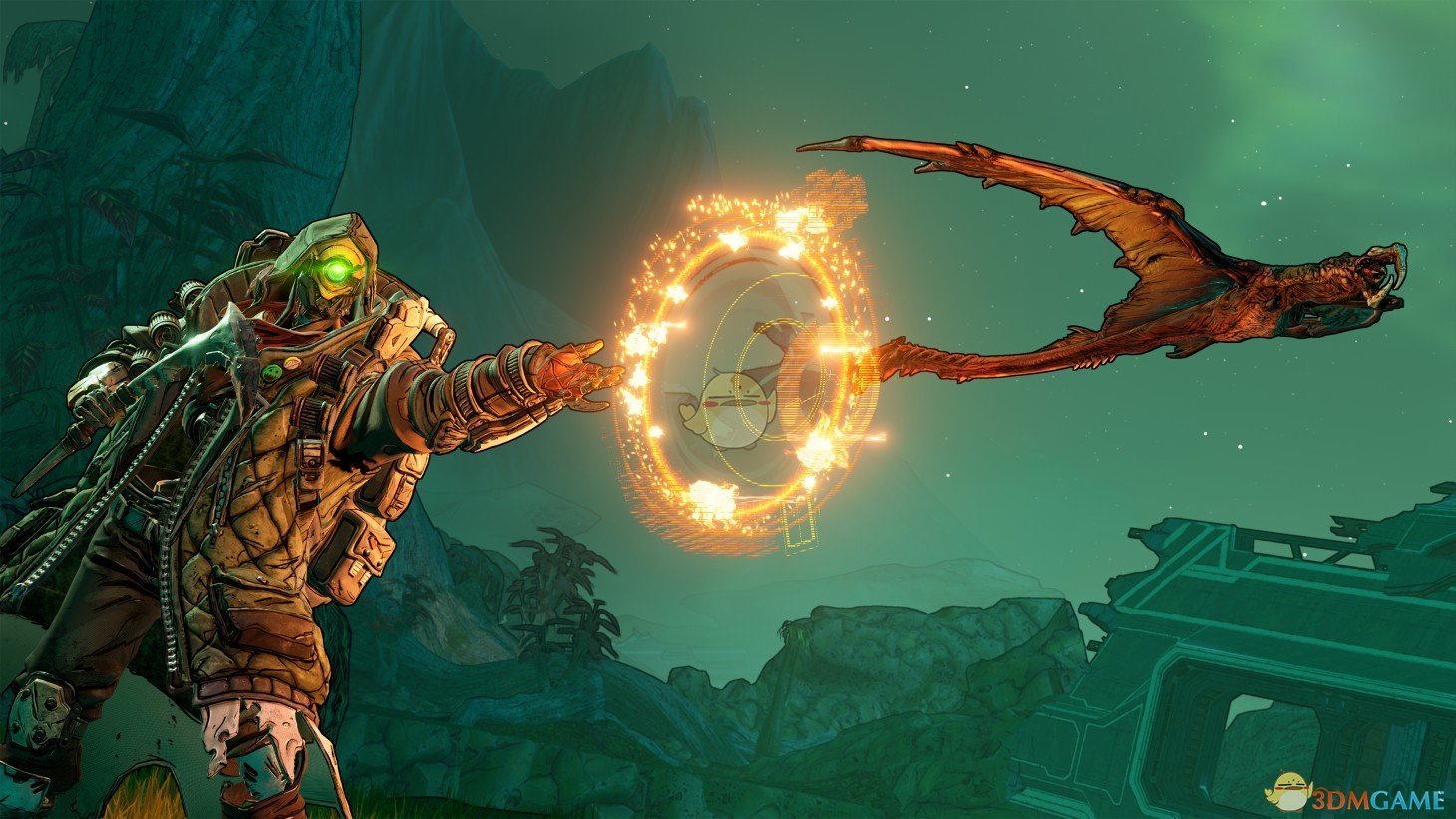

很多人和我一样,第一次进《无主之地3》还挺期待那段长长的开场动画,第二次、第三次还能忍,到后来每次新建角色都要被迫看一遍,就有点磨耐心了。偏偏游戏里还不给你“跳过”按钮,只能干瞪眼看完,要么强行切出去,很浪费时间。
下面说个比较“笨但好用”的办法,动动文件就能绕开这些开头动画,适合已经确认自己不想再看一遍LOGO和开场介绍的玩家。
正文开始前,老话一句:操作前最好自己备份一下相关文件,出问题还能随时还原,心里更踏实。
先找到游戏目录里的视频文件
默认安装路径每个人可能不太一样,你只要找到游戏根目录下这一层就行:
\Borderlands3\OakGame\Content\Movies
这个 Movies 文件夹里,放的就是游戏启动时播放的那堆视频文件,包括各家厂商 LOGO,还有角色介绍之类。
要处理的关键文件有三个 LOGO
在 Movies 文件夹里,你能看到这几个关键文件:
- 2KLOGO.mp4
- AMDLOGO.mp4
- GBXLOGO.mp4
这三个就是开游戏时依次播放的几个 LOGO 视频,之所以进游戏前要“看半天”,基本就是它们在排队演出。
想跳过它们,有两种思路:
- 把这三个文件移走
- 不删文件,只改后缀名
两种方式效果一样,游戏找不到对应视频,就不会播放,自然也就相当于“跳过”了。
具体怎么改,下面分开说。
做法一:改文件后缀名(稳妥、好恢复)
这个方法适合不太喜欢乱删东西的朋友:
- 进入
\Borderlands3\OakGame\Content\Movies - 找到
2KLOGO.mp4、AMDLOGO.mp4、GBXLOGO.mp4 - 给每个文件改个后缀名,比如:
-
2KLOGO.mp4改成2KLOGO.bak -
AMDLOGO.mp4改成AMDLOGO.bak -
GBXLOGO.mp4改成GBXLOGO.bak
-
改完之后,游戏再去读这些视频时,会发现压根找不到对应的 .mp4,那这几段 LOGO 动画就不会再播放了。
哪天你想恢复原样,只要把 .bak 再改回 .mp4 就行,简单粗暴。
做法二:把文件挪到别的文件夹(喜欢干净就用这个)
如果你不想改后缀,也可以直接把视频挪走:
- 自己在别的地方建个备份文件夹,比如桌面新建个
BL3_LogoBackup - 回到
Movies文件夹,把那三个文件:-
2KLOGO.mp4 -
AMDLOGO.mp4 -
GBXLOGO.mp4
剪切到你新建的备份文件夹里
-
原理一样:游戏目录里没这些视频了,自然就没得播。想恢复,再搬回来就行。
马库斯介绍动画也可以顺手关掉
除了 LOGO,很多人可能还记得第一次进游戏时,马库斯会来一段“新角色欢迎仪式”。这个介绍视频对应的文件是:
MARCUS_INTRO.mp4
如果你已经看过多次,不想再被他每次“热情招待”,可以用同样的方法处理掉:
- 要么把
MARCUS_INTRO.mp4改成MARCUS_INTRO.bak - 要么移到别的备份文件夹里
这样新建角色时,那段马库斯的介绍动画就不会再出现了,直接省下一段时间。
几点小提醒
- 改动前建议先备份:无论是改后缀还是移动文件,养成顺手备份的习惯,总是没坏处的。
- 路径可能不同:上面的路径是以
Borderlands3为根目录写的,如果你是用某些平台自定义安装位置的,只要顺着OakGame\Content\Movies找过去就行。 - 只动这几个视频文件就好:不要顺手删别的不认识的文件,免得后面碰到奇怪问题还要对着头疼找原因。
整体来说,这一套操作说白了就是“让游戏以为这些视频不存在”,不涉及修改配置文件,也不需要折腾启动参数,动动鼠标就搞定,失败了还能恢复,对大多数玩家来说是比较友好的办法。
以上方法来自玩家分享,实测逻辑非常简单。如果你有更优雅的解决方案,比如通过命令行参数、模组之类实现更完整的跳过流程,也欢迎在评论区交流扩展一下,让后来的玩家可以少走点弯路。